
Šajā rakstā ir Masveida tulkotāja modulis un tā atslēga: kur modulis panelī atrodas, kādas tam ir cilnes, kā iegūt DeepL, Google Translate vai Microsoft (Azure) API atslēgu, kur to panelī ievada un kā pārbaudīt, ka tā tiešām strādā. Ar ko Masveida tulkotājs atšķiras no Integrāciju centrāles tulkošanas rāmja un kā svešvalodas aprakstus padarīt lasāmus bez atslēgas — Mašīntulkošana — divi veidi un lauks «Avota valoda». Kā ar gatavu atslēgu palaist pašu tulkošanu un cik tā maksā — Masveida tulkošanas palaišana, izmaksas un atcelšana.
Kur EcomCart tiešām prasa tulkotāja API atslēgu
API atslēgu prasa Masveida tulkotājs — atsevišķs modulis, kas nav Integrāciju centrāles daļa. Tas tulko ne tikai Integrāciju centrāles atnestās preces, bet arī kategorijas, atribūtus, opcijas, filtrus un informācijas lapas.
Kā tur nokļūt: kreisā izvēlne → Rīki → Masveida tulkotājs. Punkts izvēlnē parādās lietotājam, kuram grupā ir atļauta piekļuve šim modulim.
Panelī šis modulis parādās ar trim rakstībām — izvēlnē Masveida tulkotājs, lapas virsrakstā Masu Tulkotājs, cilnē Masuveida tulkotājs. Tā ir viena un tā pati vieta.
📷 Ekrānattēls: kreisā izvēlne — sadaļa «Rīki» ar punktu «Masveida tulkotājs»
⚠️ Modulis ir pieejams no PRO plāna. Zemākā plānā ekrāna vietā tiek rādīts paskaidrojums un paziņojums «Funkcija pieejama EcomCart PRO un augstākos plānos. Uzlabojiet plānu klientu portālā.» ar pogu Uzlabot plānu.
Modulim ir šādas cilnes (pirmā, kas atveras, ir Testa tulkotājs):
- Testa tulkotājs — vieta, kur pārbaudīt, vai atslēga strādā. Sk. sadaļu «Kā pārbaudīt, vai atslēga strādā».
- Masuveida tulkotājs — galvenais darba ekrāns, kur palaiž pašu masveida tulkošanu. Sk. rakstu Masveida tulkošanas palaišana, izmaksas un atcelšana.
- Automātiskā tulkošana — tulko tukšos laukus brīdī, kad saglabājat preci, kategoriju vai informācijas lapu. Tieši šajā cilnē atzīmē arī to, kurus laukus tulkot (nosaukums, apraksts, meta virsraksts, meta apraksts, meta atslēgvārdi, SEO H1, attēlu nosaukumi u.c.), un šo pašu izvēli izmanto masveida palaišana. Cilnē Masuveida tulkotājs sadaļā Tulkojamie lauki tas ir arī tieši pateikts: «Izvēlieties, kurus laukus tulkot, sadaļā Automātiskā tulkošana > Rediģēt». Ķeksīšu tabulai ir divas ailes — Izveidot (jauna vienuma veidošana) un Labot (esoša vienuma labošana). Masveida palaišana izmanto Labot aili; tieši to paskaidrojums sauc par «Rediģēt». Ja tajā ailē nekas nav atzīmēts, masveida palaišana nostrādā tukšā.
- Žurnāls — slēdzis Atkļūdošanas režīms (ATSPĒJOTS — nereģistrēt tulkojumus / IESPĒJOTS — žurnālu tulkojumi) un teksta logs ar pogām Atsvaidzināt žurnālus, Saglabāt žurnāla failu un Notīrīt žurnālus. ⚠️ Teksta logs paliek tukšs arī ar ieslēgtu slēdzi: EcomCart tulkošanas ierakstus glabā servera pusē un panelī tos nerāda. Tāpēc masveida palaišanas rezultātu meklējiet pašās precēs, nevis šajā cilnē.
- Iestatījumi — pakalpojuma izvēle, API atslēga un pārējie moduļa iestatījumi.
- Instrukcijas — īss paskaidrojums un saites uz visu atbalstīto pakalpojumu sniedzēju vietnēm.
Cilne Cron ir redzama tikai sistēmas administratoru grupai.
📷 Ekrānattēls: extension/module/mass_translate — cilne «Automātiskā tulkošana», lauku tabula ar ķeksīšiem
Kur ieliek atslēgu
Atslēgu ievada cilnē Iestatījumi:
- Izvēlnē Atlasiet tulkošanas API izvēlas pakalpojumu. Izvēlnē ir visi atbalstītie pakalpojumi, un tie ir attēloti ar saviem logotipiem. Jaunā veikalā sākotnēji nav izvēlēts neviens, un tad neviens atslēgas lauks vēl nav redzams — lauki parādās tikai pēc tam, kad pakalpojums ir izvēlēts.
- Zemāk parādās tieši tā pakalpojuma lauki: vispirms pakalpojuma logotips, un tad lielākajai daļai pakalpojumu — lauks API atslēga (izņēmumus sk. tabulā zemāk).
- Nospiež Saglabāt (poga ekrāna augšējā labajā stūrī).
Pakalpojumu izvēlieties pirms ejat pēc atslēgas: atslēga der tikai tam pakalpojumam, kuram tā izsniegta, un DeepL vai Google konta izveide aizņem labu pusstundu.
📷 Ekrānattēls: extension/module/mass_translate — cilne «Iestatījumi», izvēle «Atlasiet tulkošanas API» un zem tās lauks «API atslēga»
Kuriem pakalpojumiem kādi lauki ir papildus:
| Pakalpojums izvēlnē | Papildu lauki bez «API atslēgas» |
|---|---|
| Deepl | API galapunkts (izvēle no divām adresēm) un Glosārijs |
| Google Translate API | Tulkošanas dzinējs — «Bāze — pamata tulkošanas dzinējs» vai «Neironu mašīntulkošana — uzlabots AI tulkošanas dzinējs» |
| Microsoft Translator | API reģions |
| OpenAI ChatGTP | AI modelis |
| Rapid API, Yandex Translate, Lingvanex Cloud API | tikai atslēga |
| Systran, IBM Watson Translator | lauku nav — arī atslēgas lauka nav; to vietā stāv paziņojums, ka integrācija vēl top |
Turpat cilnē ir arī Ignorēt/aizstāt sarakstu (vārdi, ko netulkot vai aizstāt ar noteiktu vērtību — piemēram, zīmolu nosaukumi) un Procesa aizkave milisekundēs, kas ļauj piebremzēt procesu, lai tas neapēd visus servera resursus.
DeepL API atslēgas iegūšana
DeepL piedāvā gan bezmaksas, gan maksas API plānu. Bezmaksas plānam ir ierobežots zīmju skaits mēnesī, un reģistrācijas laikā tik un tā tiks prasīta adrese un maksājumu karte — DeepL to izmanto personas identificēšanai.
-
Atveriet deepl.com un lapas augšējā labajā stūrī nospiediet izvēlnes ikonu.

-
Izvēlnē atrodiet Sign up.

-
Plānu lapā pārslēdzieties uz cilni DeepL API un izvēlieties plānu. Bezmaksas plānam spiediet Sign up for free.

-
Ievadiet e-pastu, pēc tam izdomājiet paroli un nospiediet Create account.

-
Aizpildiet adreses datus (valsts, vārds, uzvārds, adrese, pasta indekss, pilsēta).

-
Norādiet maksājumu kartes datus identitātes pārbaudei, pēc tam atzīmējiet piekrišanu noteikumiem un nospiediet Sign up for free.

-
Kad konts izveidots, atveriet savu DeepL kontu un pārejiet uz sadaļu API Keys.

-
Nokopējiet atslēgu ar kopēšanas ikonu blakus tai.

Ko ar to darīt panelī. Cilnē Iestatījumi izvēlieties Deepl, ielīmējiet atslēgu laukā API atslēga un — svarīgi — laukā API galapunkts izvēlieties adresi, kas atbilst jūsu plānam:
| Jūsu DeepL plāns | Kuru API galapunktu izvēlēties |
|---|---|
| Bezmaksas (DeepL API Free) | https://api-free.deepl.com/v2/translate |
| Maksas (DeepL API Pro) | https://api.deepl.com/v2/translate |
Bezmaksas DeepL atslēgas beidzas ar :fx — tā ir ērtākā pazīme, pēc kā pārbaudīt, vai izvēlētais
galapunkts ir pareizais. Nepareizs galapunkts ir biežākais iemesls, kāpēc pareiza DeepL atslēga
«nestrādā».
Lauks Glosārijs ir neobligāts. Tajā katrā rindā raksta vienu ierakstu formā
[avota valoda]-[mērķa valoda]:[glosārija id].
Google Translate API atslēgas iegūšana
Google tulkošanas atslēgai ir vajadzīgs Google konts un Google Cloud projekts ar ieslēgtu norēķinu kontu. Google jaunam kontam parasti piešķir izmēģinājuma kredītu ar termiņu; kad tas ir iztērēts vai beidzies, par tulkošanu tiek rēķināts pēc simbolu skaita. Aktuālos izcenojumus skatiet Google Cloud cenu lapā — šeit tos nenorādām tieši tāpēc, ka tie mēdz mainīties.
-
Atveriet Google Cloud Translation cenu lapu un nospiediet Start free vai Try Translation free.

-
Pirmajā solī norādiet valsti un organizācijas veidu un piekrītiet noteikumiem.

-
Otrajā solī aizpildiet maksājumu profilu (tiks prasīti arī kartes dati) un sāciet bezmaksas izmēģinājumu.
-
Ievadapmācības logu var aizvērt ar Skip for now, un aptaujas logu — ar Done.

-
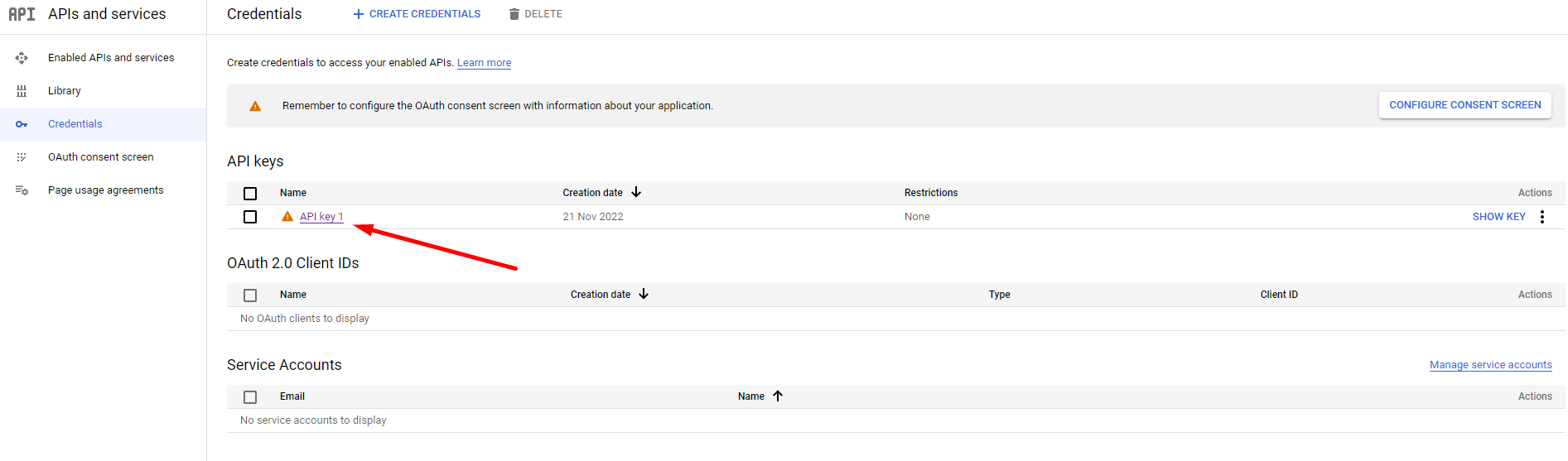
Kreisajā navigācijā atveriet APIs and services → Credentials un nospiediet Create credentials. Uznirstošajā logā parādīsies izveidotā atslēga.

-
Atveriet izveidoto atslēgu no Credentials saraksta, lai norādītu tās ierobežojumus.
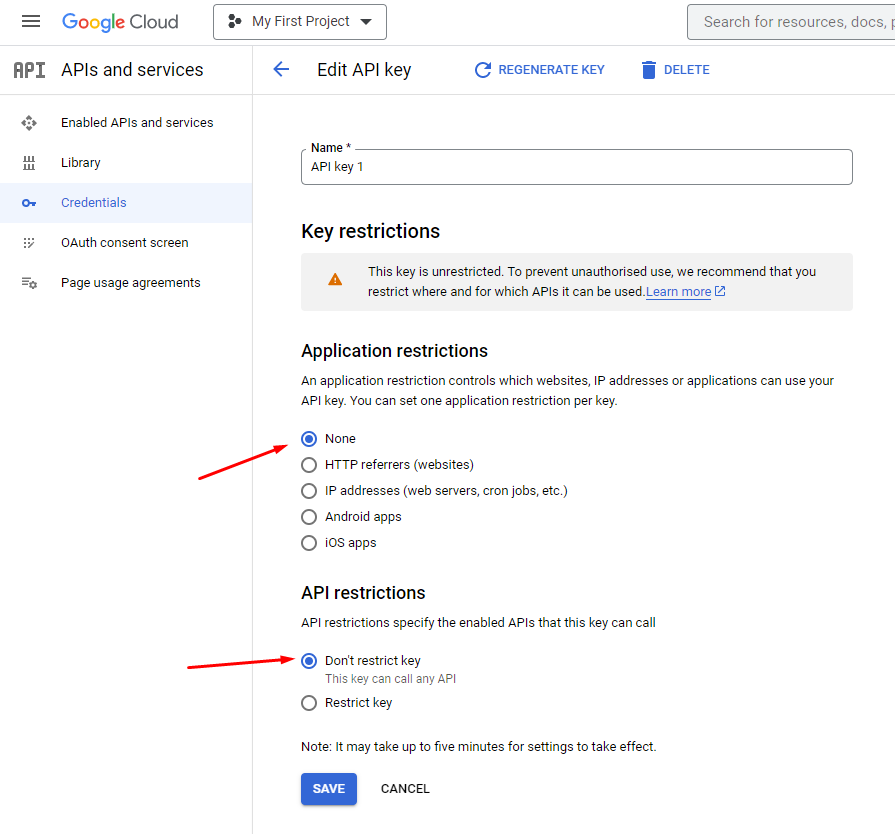
⚠️ Ekrānattēlā ierobežojumi ir atstāti kā None un Don't restrict key. Tā ir vienkāršākā, bet arī nedrošākā izvēle: šāda atslēga noplūdes gadījumā der visam. Drošāk sadaļā API restrictions atļaut tikai Cloud Translation API.
-
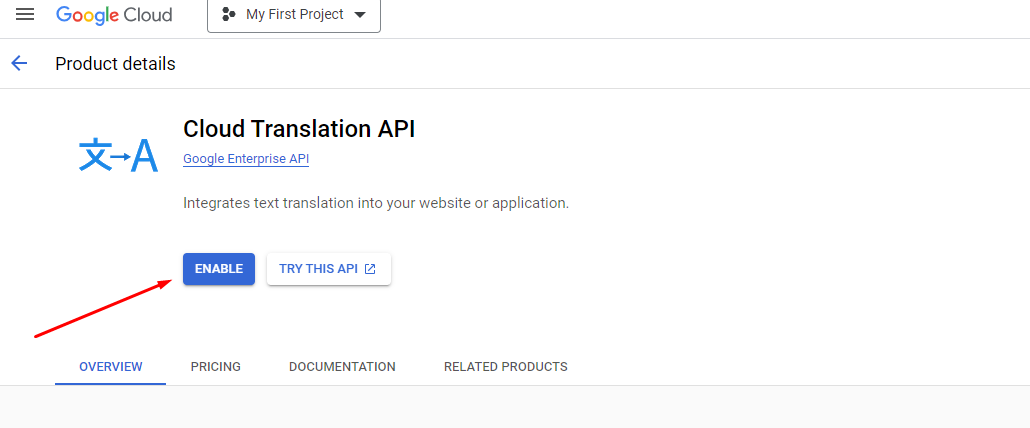
Visbeidzot projektam jāieslēdz pati tulkošanas API — atveriet Cloud Translation API un nospiediet Enable.
Ko ar to darīt panelī. Cilnē Iestatījumi izvēlieties Google Translate API, ielīmējiet atslēgu laukā API atslēga un izvēlieties Tulkošanas dzinēju. Noklusējuma izvēle ir Bāze — pamata tulkošanas dzinējs; neironu dzinējs maksā dārgāk, un modulis pats brīdina, ka rezultāts vairumā gadījumu ir tāds pats.
Microsoft (Azure) tulkotāja API atslēgas iegūšana
Microsoft tulkotāja atslēgu izsniedz Azure portālā, izveidojot Translator resursu.
- Izveidojiet kontu un pieteicieties portal.azure.com.
- Kreisajā izvēlnē izvēlieties Izveidot resursu (Create a resource).
- Meklējiet Translator, atlasiet to un nospiediet Izveidot (Create).
- Lapā Create Translator aizpildiet abonementu, resursu grupu, resursa nosaukumu, reģionu un izvēlieties cenu līmeni.
- Izskatiet un piekrītiet noteikumiem, pēc tam nospiediet Create.
- Kad resurss ir izveidots, atveriet tā sadaļu Keys and Endpoint.

Ko ar to darīt panelī. Cilnē Iestatījumi izvēlieties Microsoft Translator:
| Azure lauks | EcomCart lauks |
|---|---|
| KEY 1 (vai KEY 2) | API atslēga |
Location/Region (piem. westeurope, westus2) |
API reģions |
| Text Translation gala punkts | nekur nav jāievada — modulis izmanto standarta adresi |
Reģions ir jāaizpilda vienmēr, izņemot gadījumu, kad Azure resurss ir izveidots ar reģionu
global — tad lauku var atstāt tukšu. Nepareizs vai neaizpildīts reģions ir biežākais Microsoft
atslēgas kļūmes cēlonis.
Kā pārbaudīt, vai atslēga strādā
Modulī ir tam paredzēta cilne — Testa tulkotājs. Tā ir pirmā cilne, kas atveras.
- Vispirms pārliecinieties, ka atslēga ir saglabāta — nospiediet Saglabāt ekrāna augšējā labajā stūrī. Testa tulkotājs izmanto saglabāto atslēgu, nevis to, kas tikko ierakstīta formā; ja pāriesiet uz testu, nesaglabājot, tests strādās ar veco vai tukšo atslēgu.
- Laukā Pārbaudes teksts ierakstiet dažus teikumus (der arī HTML).
- Izvēlieties Avota valodu (vai atstājiet - Automātiska noteikšana -) un Mērķa valodu.
- Nospiediet Tulkot.
- Rezultāts parādās laukā Tulkotais rezultāts.
📷 Ekrānattēls: extension/module/mass_translate — cilne «Testa tulkotājs» ar aizpildītu pārbaudes tekstu un rezultātu
ℹ️ Abos valodu sarakstos — gan šeit, gan cilnē Masuveida tulkotājs — ir tikai tās valodas, kas veikalā ir uzstādītas. Ja avota valodas sarakstā vajadzīgās valodas nav, atstājiet - Automātiska noteikšana -; ja sarakstā nav vajadzīgās mērķa valodas, tā vispirms jāpievieno veikala valodu iestatījumos.
Šī pārbaude ir svarīga tāpēc, ka Testa tulkotājs ir vienīgā vieta, kur pakalpojuma kļūdas teksts tiek parādīts uzreiz. Masveida tulkošanā daļa kļūdu pārtrauc procesu ar uznirstošu paziņojumu, bet daļa vienkārši atstāj lauku tukšu, un neviens ekrāns to nepasaka. Vienmēr vispirms pārbaudiet atslēgu šajā cilnē un tikai tad palaidiet masveida tulkošanu.
ℹ️ Divas atbildes, kas nav tulkojums. Ja cilnē Iestatījumi nav izvēlēts neviens pakalpojums,
laukā Tulkotais rezultāts parādās Error: this api is not yet available. Ja pakalpojums ir
izvēlēts, bet tā lauks API atslēga ir tukšs, kļūdas nav vispār — atpakaļ atnāk tieši tas pats
teksts, ko ievadījāt. Nemainīgs rezultāts tātad nozīmē nevis «tulkojums sakrīt», bet «atslēga
netiek izmantota».
Ja kaut kas nestrādā
Sadaļā «Rīki» nav punkta «Masveida tulkotājs». Trīs pārbaudes. Pirmkārt, vai veikala plāns ir PRO vai augstāks — zemākos plānos moduļa nav. Otrkārt, vai jūsu lietotāja grupai ir atļauta piekļuve šim modulim — punkts izvēlnē parādās tikai tad, un tiesības ieslēdz veikala administrators lietotāju grupas iestatījumos. Ja abi ir kārtībā — rakstiet tehniskajam atbalstam.
Visa moduļa vietā ir paziņojums par plānu. Masveida tulkotājs strādā no PRO plāna. Zemākā plānā ekrāns tiek aizstāts ar aprakstu un pogu Uzlabot plānu.
Tulkošana norit, bet lauki paliek tukši.
Tas nozīmē, ka pakalpojums pieprasījumu noraida: masveida palaišanā noraidīts pieprasījums atgriež
tukšu vērtību, un ekrānā par to neparādās nekas. Vienīgā vieta, kur kļūdas tekstu var ieraudzīt, ir
cilne Testa tulkotājs — pārbaudiet atslēgu tur. DeepL gadījumā tipiskās atbildes ir
«Authorization failed» (nepareiza atslēga vai nepareizs API galapunkts — bezmaksas atslēgai
jāiet uz api-free adresi), «Quota exceeded»
(mēneša zīmju limits iztērēts) un «Too many requests» (par daudz pieprasījumu pēc kārtas — palīdz
palielināt Procesa aizkavi). Microsoft gadījumā vispirms pārbaudiet API reģionu, Google
gadījumā — vai projektam tiešām ir ieslēgta Cloud Translation API un vai atslēgas ierobežojumi
to neaizliedz.
Kļūmes, kas saistītas ar lauku Avota valoda un tulkošanas rāmi, ir aprakstītas rakstā Mašīntulkošana — divi veidi un lauks «Avota valoda»; kļūmes masveida palaišanā — rakstā Masveida tulkošanas palaišana, izmaksas un atcelšana.